人物を置き換える
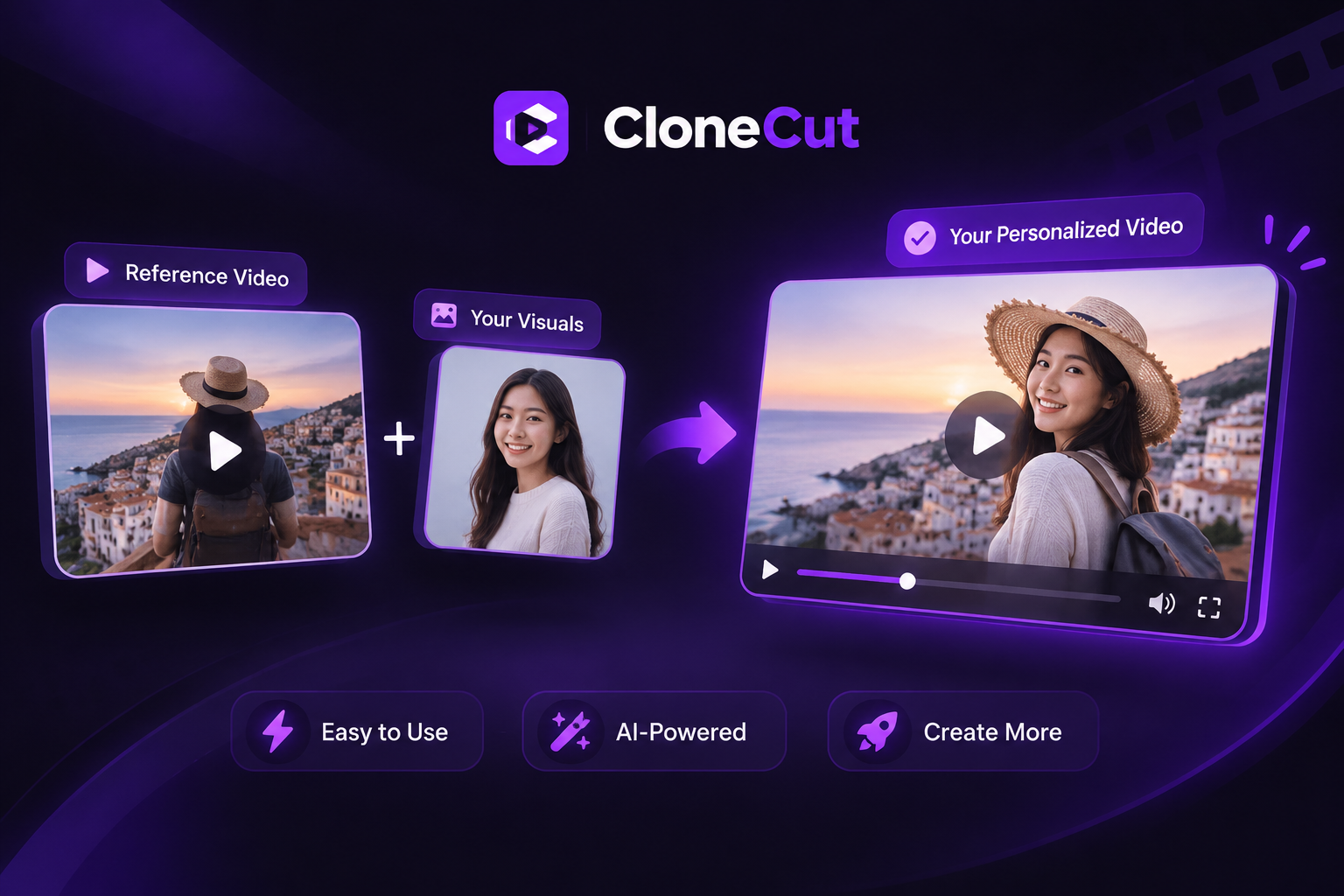
元動画の主な出演者を参照画像の人物に置き換えてください。元の手振り、身体の動き、カメラの軌道、タイミング、背景を残し、動画全体で新しい人物の見た目を統一してください。

人物、物体、背景の編集に使える明確な指示から始めましょう。自分の素材に合わせて直し、Agentに送信できます。
テンプレートを選ぶと上の入力欄で編集できます。素材と具体的な条件を追加してから送信してください。
元動画の主な出演者を参照画像の人物に置き換えてください。元の手振り、身体の動き、カメラの軌道、タイミング、背景を残し、動画全体で新しい人物の見た目を統一してください。
元動画の人物と演技を維持し、服装だけを[新しい服装]に変えてください。顔立ち、ポーズ、タイミング、照明、カメラの動きを動画全体で保ってください。
元動画ではっきり見える物体を参照画像の商品に置き換えたいです。手との接触、大きさ、遠近感、カメラの動き、照明、その他の要素を保ってください。対応できない場合は生成前に知らせてください。
[小道具と位置]だけを[素材・色・形]に変えてください。持ち方、動き、影、背景を保ち、対応できない細部はプランで示してください。
元動画の背景を[新しい場所]に変えてください。被写体の外観、動き、構図、カメラの動き、タイミングを保ち、全編で遠近感と光が自然につながるようにしてください。
被写体、場所、動き、カメラの軌道を維持し、光だけを[時間帯と照明]に変えてください。移動中も影と輪郭を一貫させ、生成前にプランを確認してください。
具体的な条件があれば、元動画と照らし合わせて確認できる指示になります。
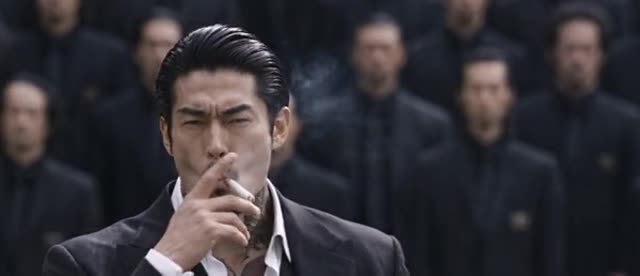
人物は位置や服装、物体は場所や形で指定します。画面上で指し示しやすい対象ほど、結果を確認しやすくなります。
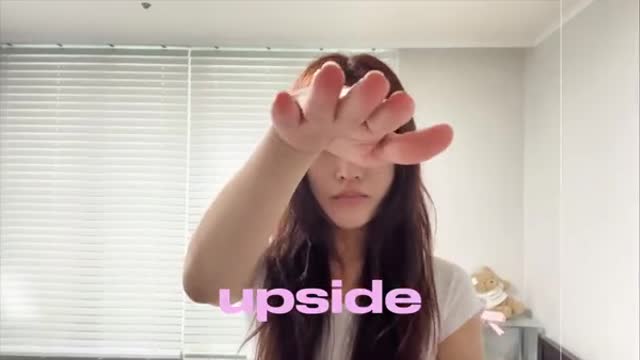
手振り、タイミング、カメラの軌道、背景、手との接触など維持したい点を記述します。新しい演技と完全に同じ演技を同時に求めないようにします。
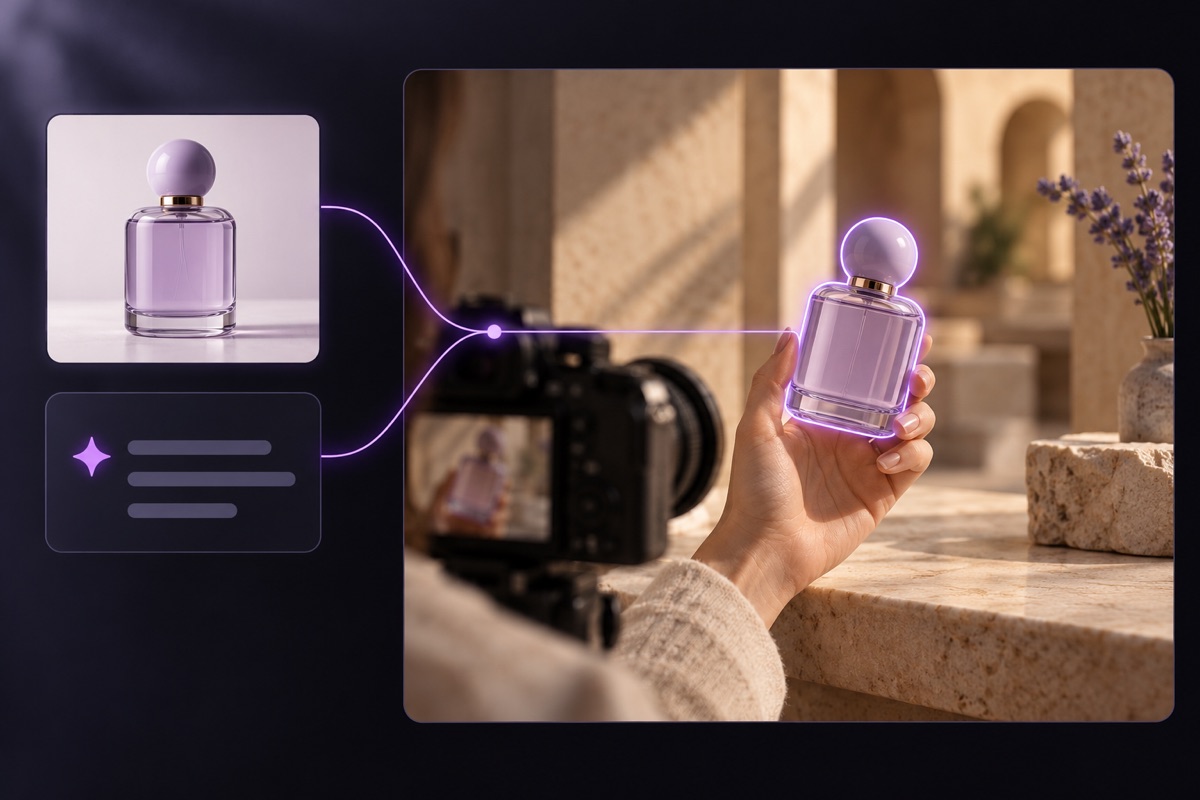
テンプレートの仮の表現を自分の素材に置き換え、参照画像を追加します。Agentのプランを見て、不明確な点だけ修正してください。
各例には対象、変更点、維持する条件があります。入力後、自分の素材に合わせてください。
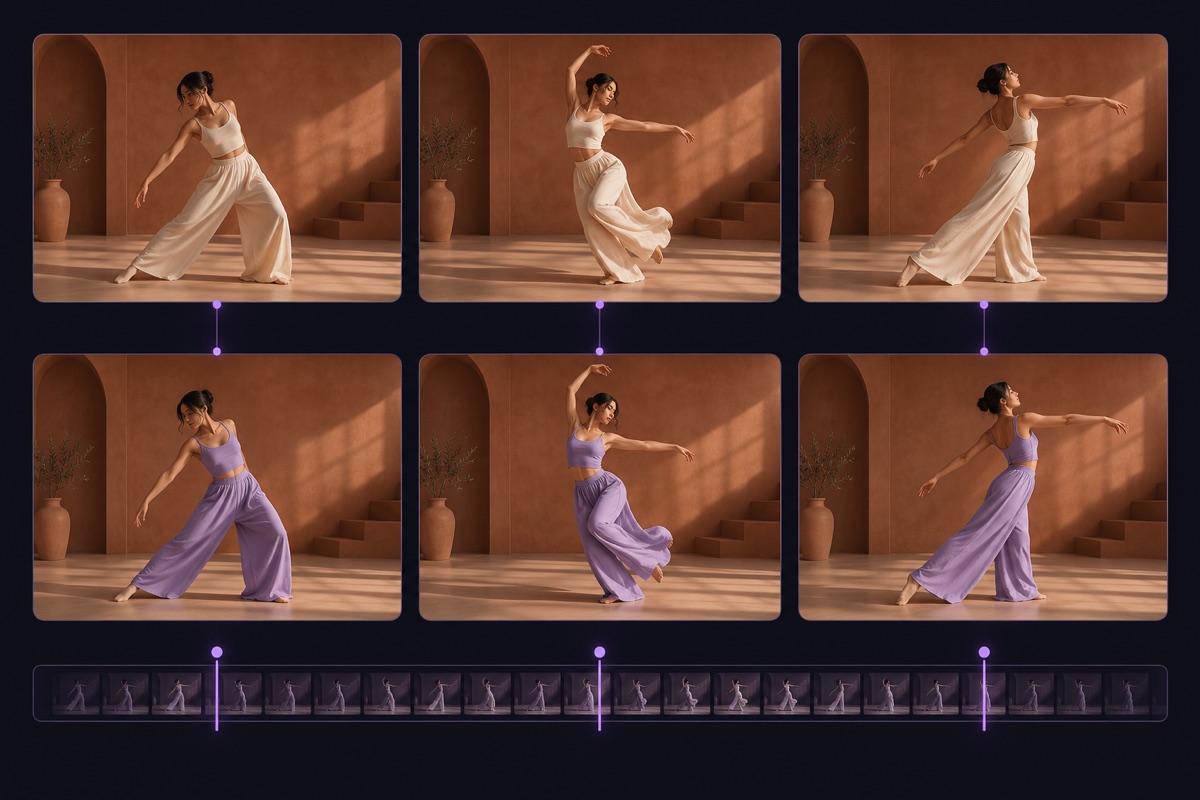
位置で対象を特定し、新しい見た目と残す動きを書きます。
どこにあるか、どんな接触を残すかを説明します。
環境を変えつつ、被写体と動きを守ります。
一つの動画の三つの場面を見れば、対象、変更点、残す要素を分けて書く重要性が分かります。
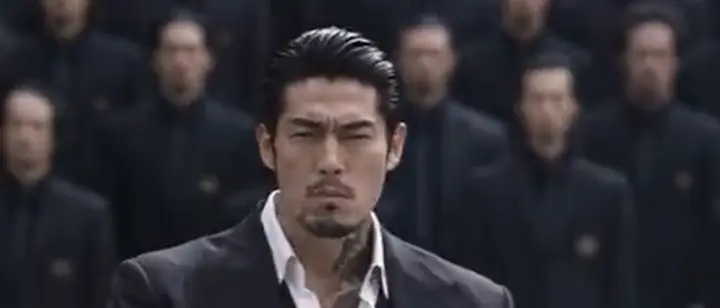
中央の人物、物体、背景を位置で示します。
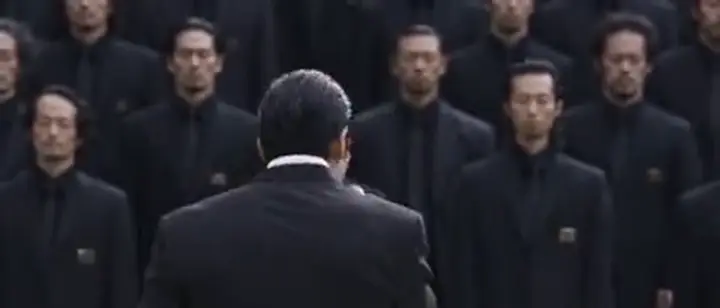
参照画像で新しい外観を伝えます。
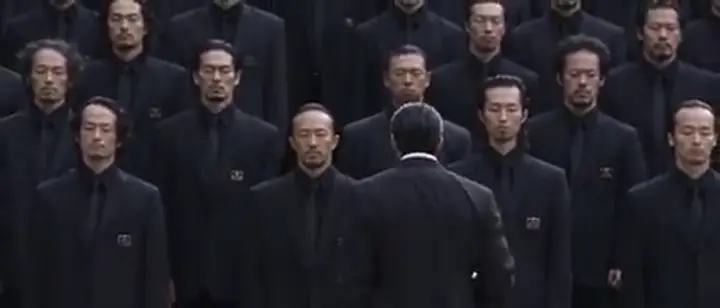
カメラの軌道、群衆、タイミングを明記します。
プロンプトを考えるための元動画であり、生成前後の比較ではありません。
仮の表現や前提が自分の素材に合って初めてテンプレートは役立ちます。
変えたい人物、物体、背景が明確か。
画像が意図した外観を示し、使用権があるか。
動き、構図、残す要素が書かれているか。
Agentの処理内容、出力設定、見積もりが目的に合うか。
はい。選ぶと編集欄に入力され、文面を変えたり対応する素材を追加したりできます。
いいえ。指示を明確にするためのもので、Agentのプランと生成結果は確認が必要です。
外観が大切な場合は使ってください。鮮明な画像は人物、商品、場所を文章より具体的に伝えられます。