クリップ 01 / 04
人混みへの登場
赤い照明の会場で主役が警備員やカメラの間を進みます。手持ちカメラと群衆の動きを保ち、主役の外見を変えてください。

既存の演技に新しい人物を取り入れます。元動画と鮮明な参照画像を追加し、Agentで置き換え条件を調整してください。
再生できる作例からクリップを選んでAgentに取り込み、自分の人物画像を追加してください。
赤い照明の会場で主役が警備員やカメラの間を進みます。手持ちカメラと群衆の動きを保ち、主役の外見を変えてください。
まずは一人がはっきり映る連続ショットを選びます。使用許可のある参照画像で新しい外観を伝えましょう。
Agentへの入力は4~30秒の整数秒のMP4またはMOVです。動きとカメラのタイミングを確認してください。
顔と服装が分かり、元の画角に合う画像を用意します。
対象を特定し、動作、背景、カメラの軌道で残す部分を伝えます。
対象の人物と、維持したい要素を見分けやすい素材から始めましょう。
一人が目立つ連続ショットが適しています。歩行や振り向き、明確な手振りは動きのつながりを確認しやすく、頻繁なカットや遮蔽は判断を難しくします。
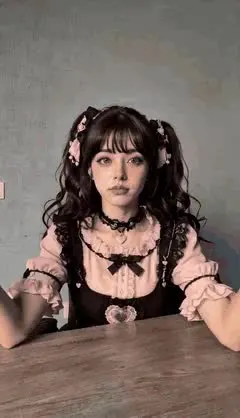
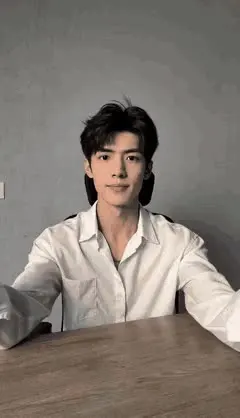
顔、髪、服装が分かる画像は、顔だけの小さな切り抜きより伝わります。全身が映る元動画なら、全体の装いも示しましょう。
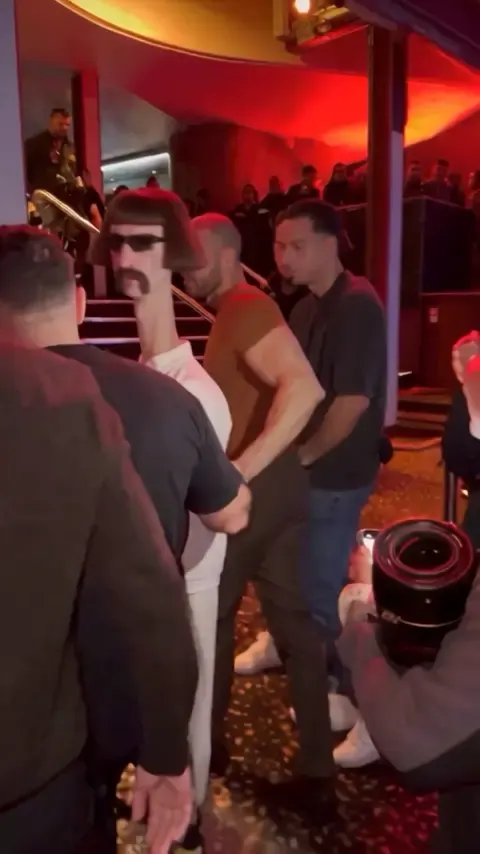
位置や服装で対象者を特定し、歩幅、手振り、背景、構図、カメラの動きを残すと明記します。静止画だけでなく動画全体を確認してください。
指示を一つ選び、権利を持つ動画と人物画像を制作欄に追加してください。
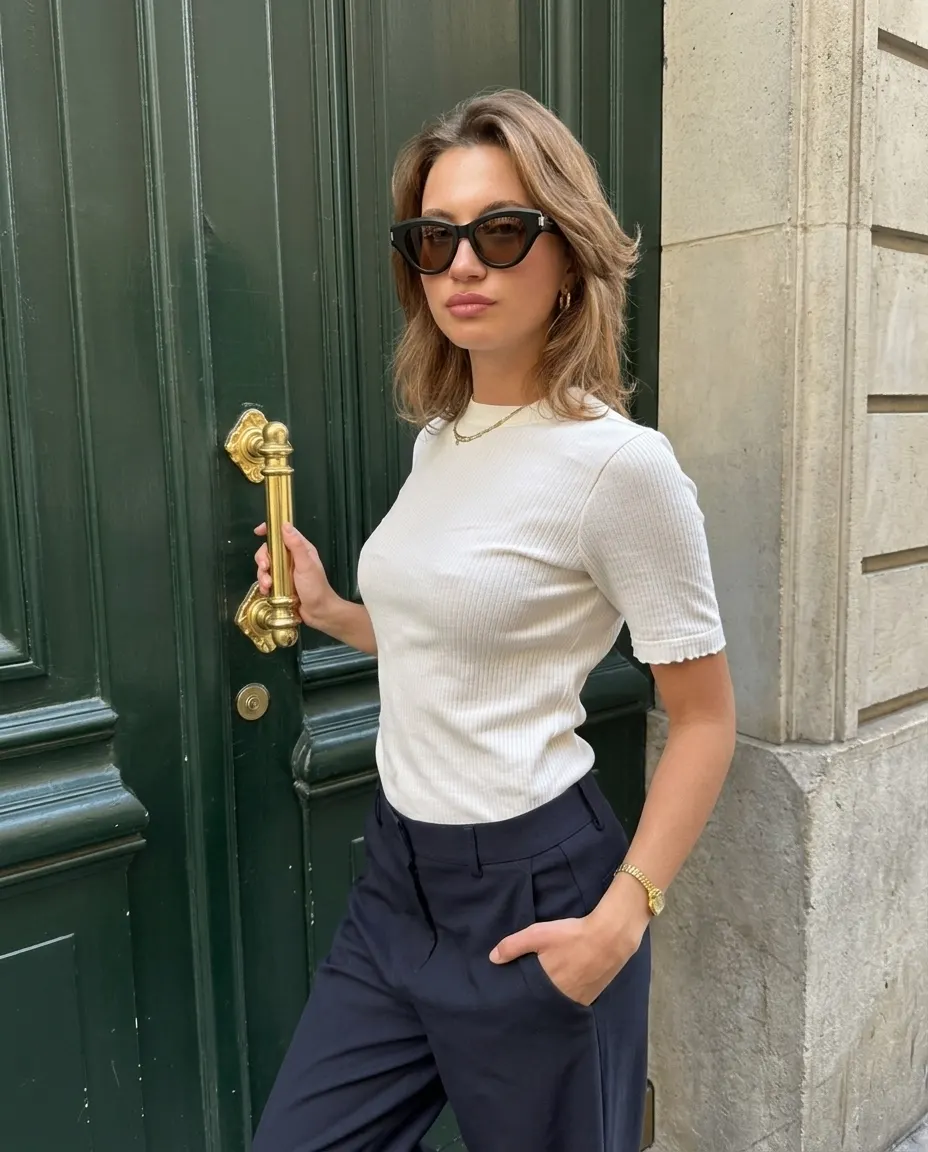
遮蔽が少なく、歩行や振り向き、手振りが明確な素材向け。
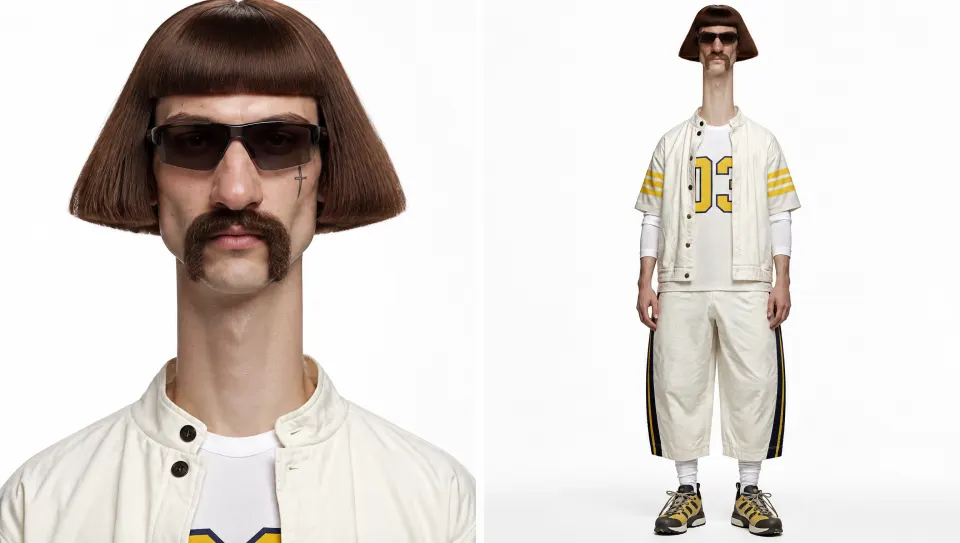
主役を正確に指定し、周りの人とカメラの動きは残します。
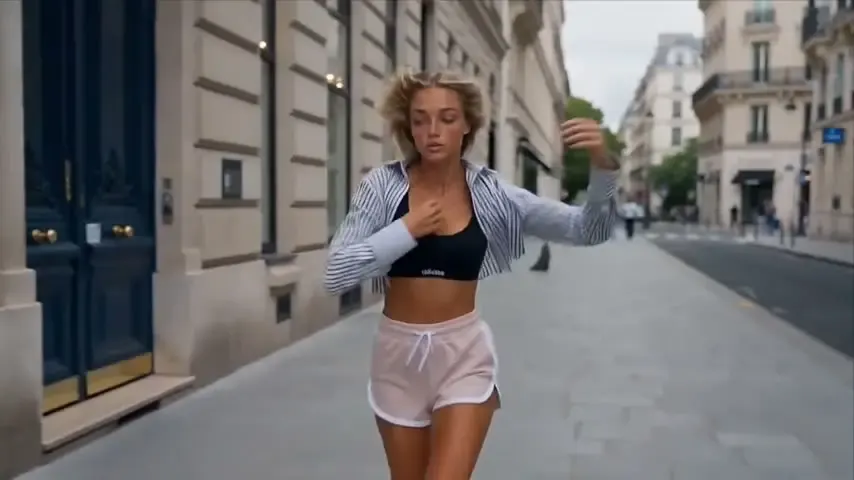
顔と服装が角度の変化に合わせて一貫しているか確認します。
二人が出演するスタジオ映像なら、対象者を追いながら、もう一人とマイク、構図が保たれるか確認できます。
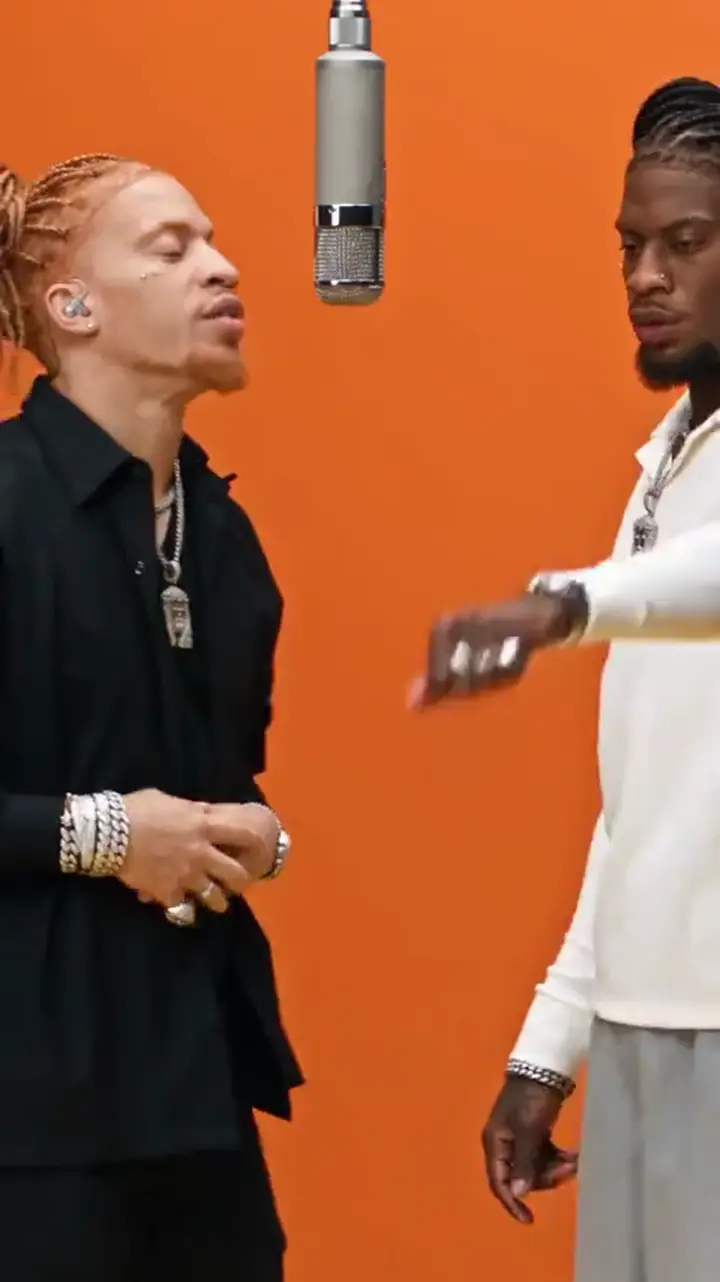
位置と服装で置き換える出演者を指定します。
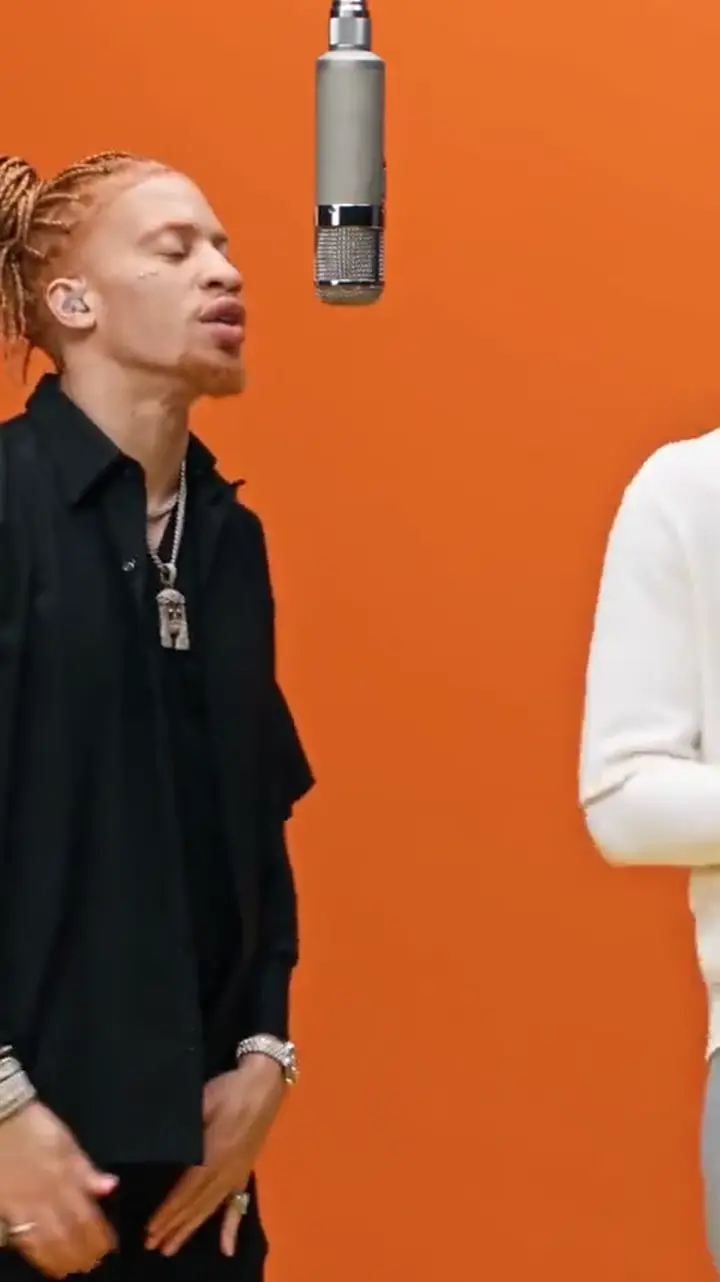
もう一人と固定マイクとの位置関係を確認します。
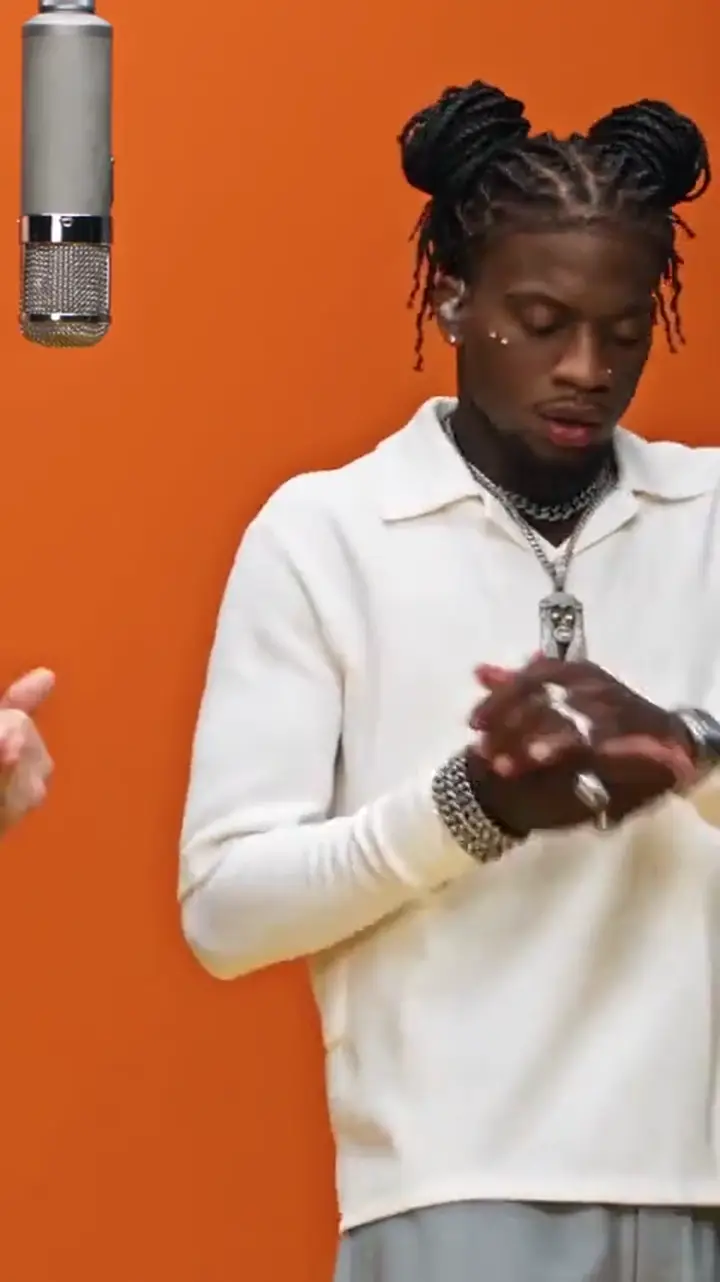
顔、服装、手、人物間の距離が最後まで一貫するか見ます。
元動画から抜き出した計画用のフレームであり、人物入れ替えの生成結果ではありません。
一枚の静止画だけでは不十分です。使用前に全編を見てください。
振り向きや距離の変化を通して顔、髪、服装が一致するか。
歩み、手振り、カメラのタイミングに不自然な飛びがないか。
手、小道具、通行人が重なる場面で崩れないか。
元動画を編集し、参照人物の肖像を使用する権利があるか。
はい。元動画と参照画像を制作欄に追加して置き換え内容を記述してください。Agentが素材を確認し、プランを作成します。
動きを保つことは目標ですが保証ではありません。使用前にタイミング、顔の一貫性、手や遮蔽部分を確認してください。
現在のAgentは4~30秒の整数秒のMP4またはMOVを受け付けます。その他の素材条件も適用され、出力尺はプランで決まります。